١
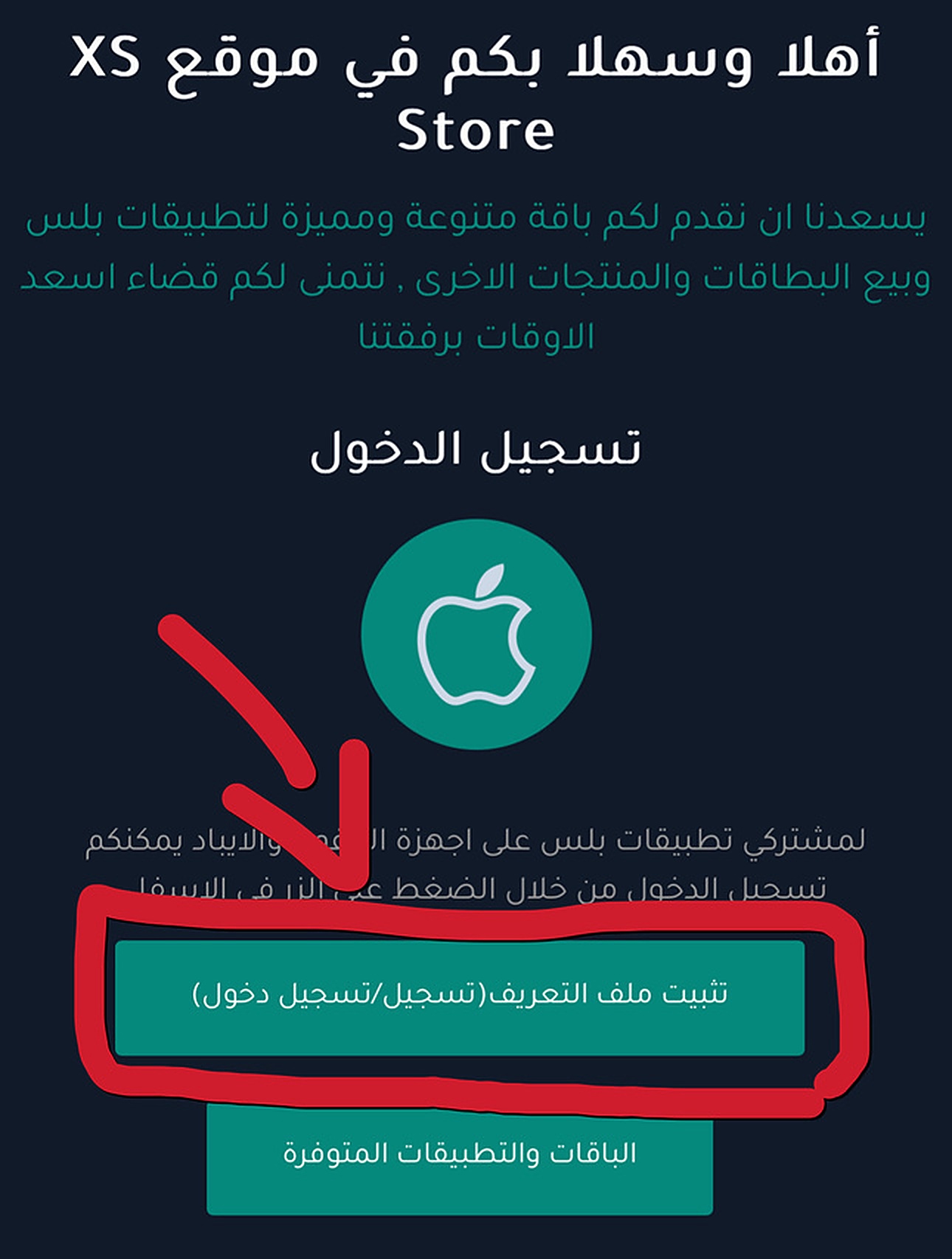
افتح رابط المتجر
افتح Safari واكتب رابط المتجر، ثم اضغط زر تثبيت ملف التعريف أو تسجيل الدخول الموجود في الصفحة.
الرابط الصحيح: https://shooterxs.net
 دليل المشتركين
صفحة شرح تفاعلية وواضحة للمشتركين، مرتبة من تنزيل ملف التعريف إلى ظهور علامة النجاح.

نفّذ هذه النقاط قبل فتح الرابط حتى يكون الشرح أسهل.
اضغط على أي صورة لتكبيرها، واتبع الخطوات بالترتيب.
افتح Safari واكتب رابط المتجر، ثم اضغط زر تثبيت ملف التعريف أو تسجيل الدخول الموجود في الصفحة.
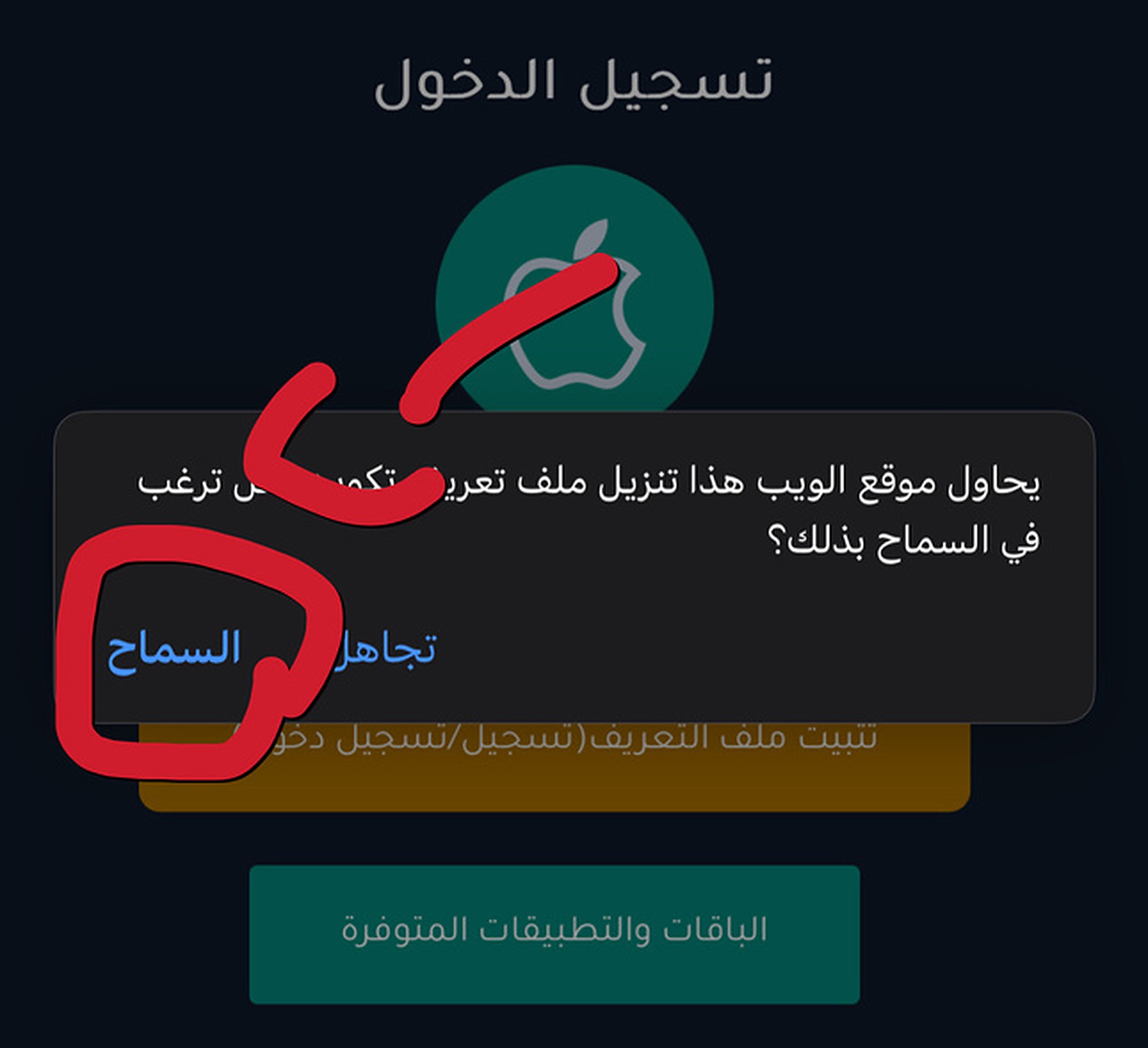
إذا ظهرت رسالة أن الموقع يريد تنزيل ملف تعريف، اضغط السماح.
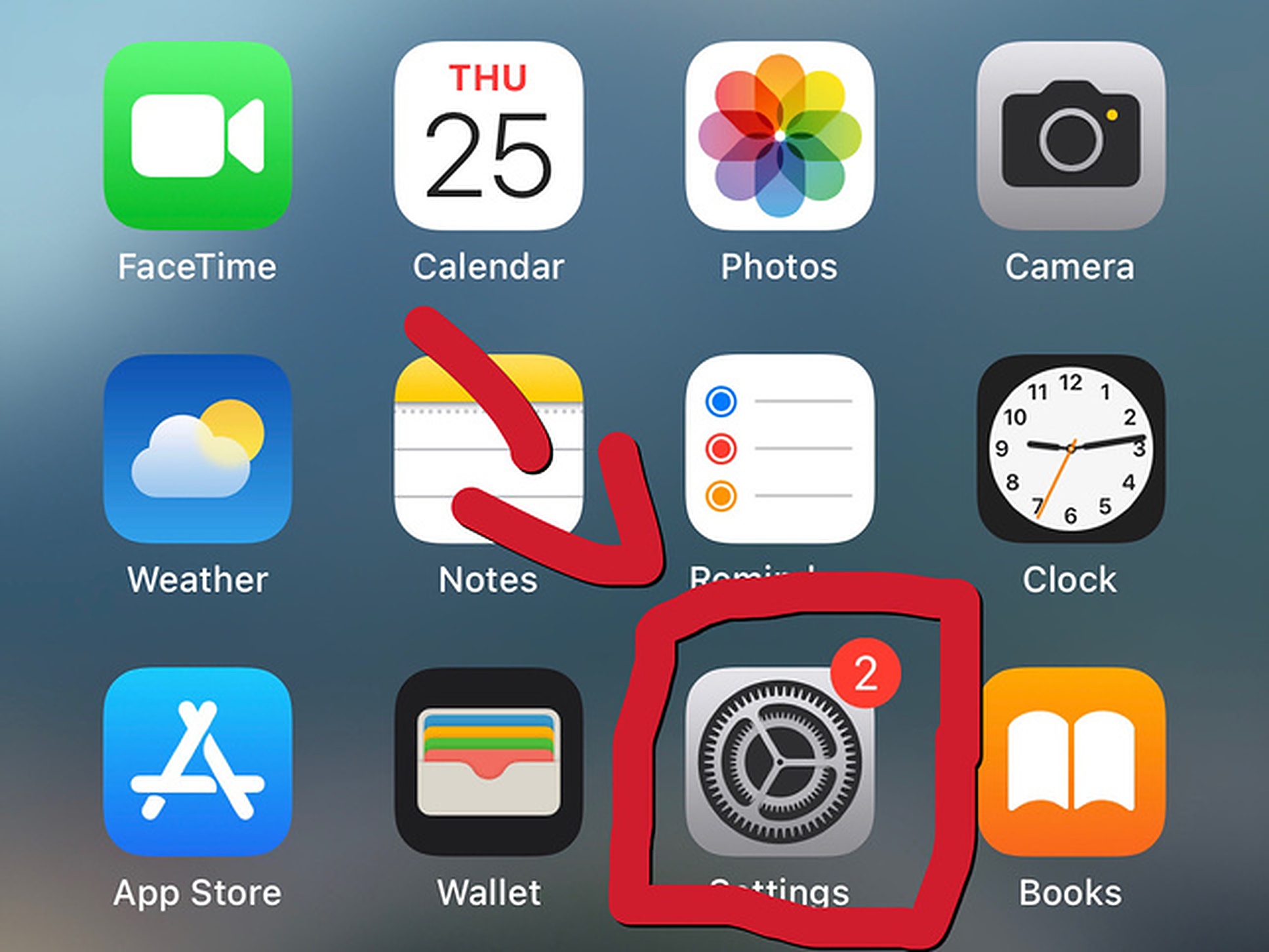
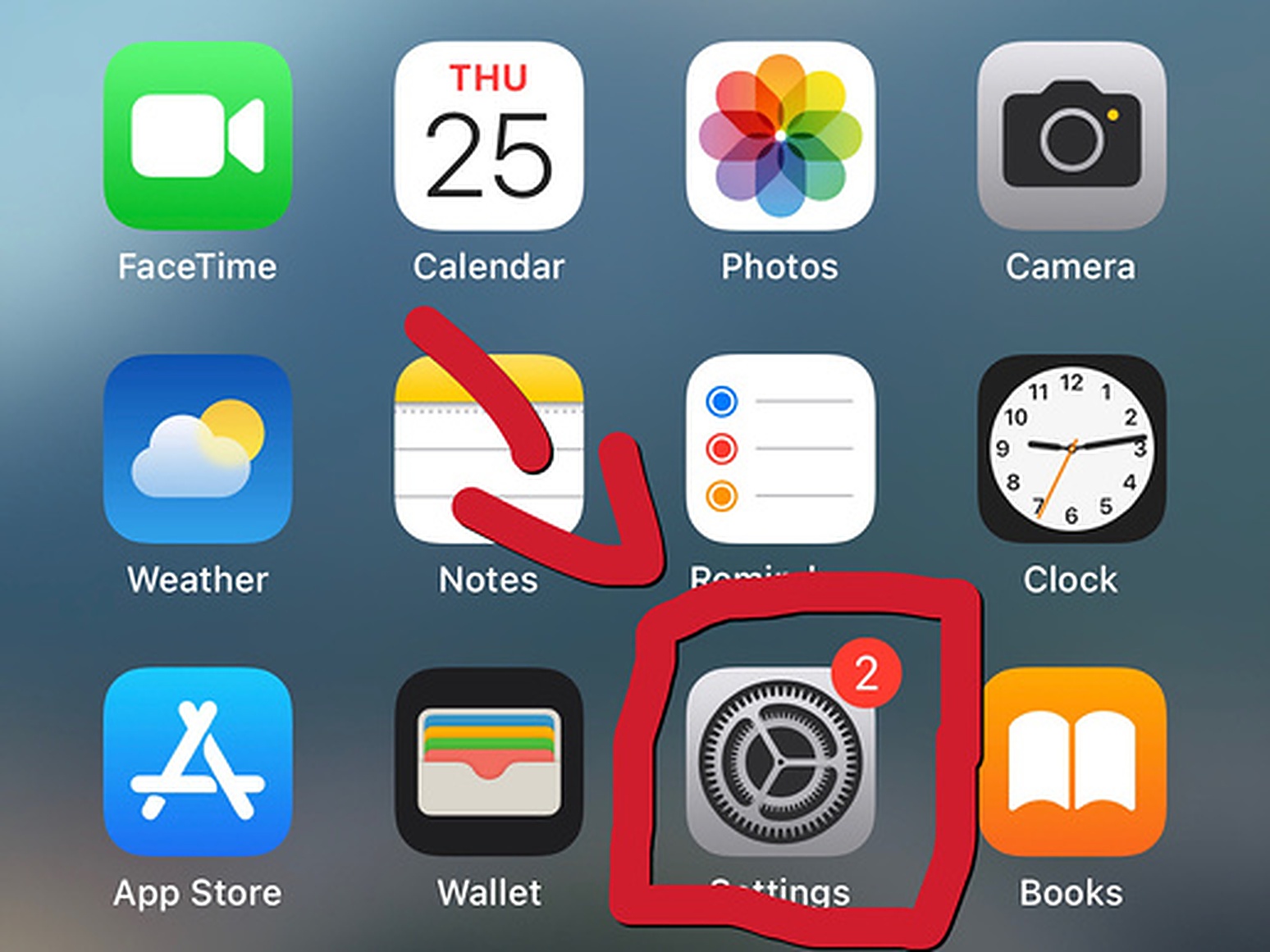
من الشاشة الرئيسية افتح تطبيق الإعدادات في الآيفون.
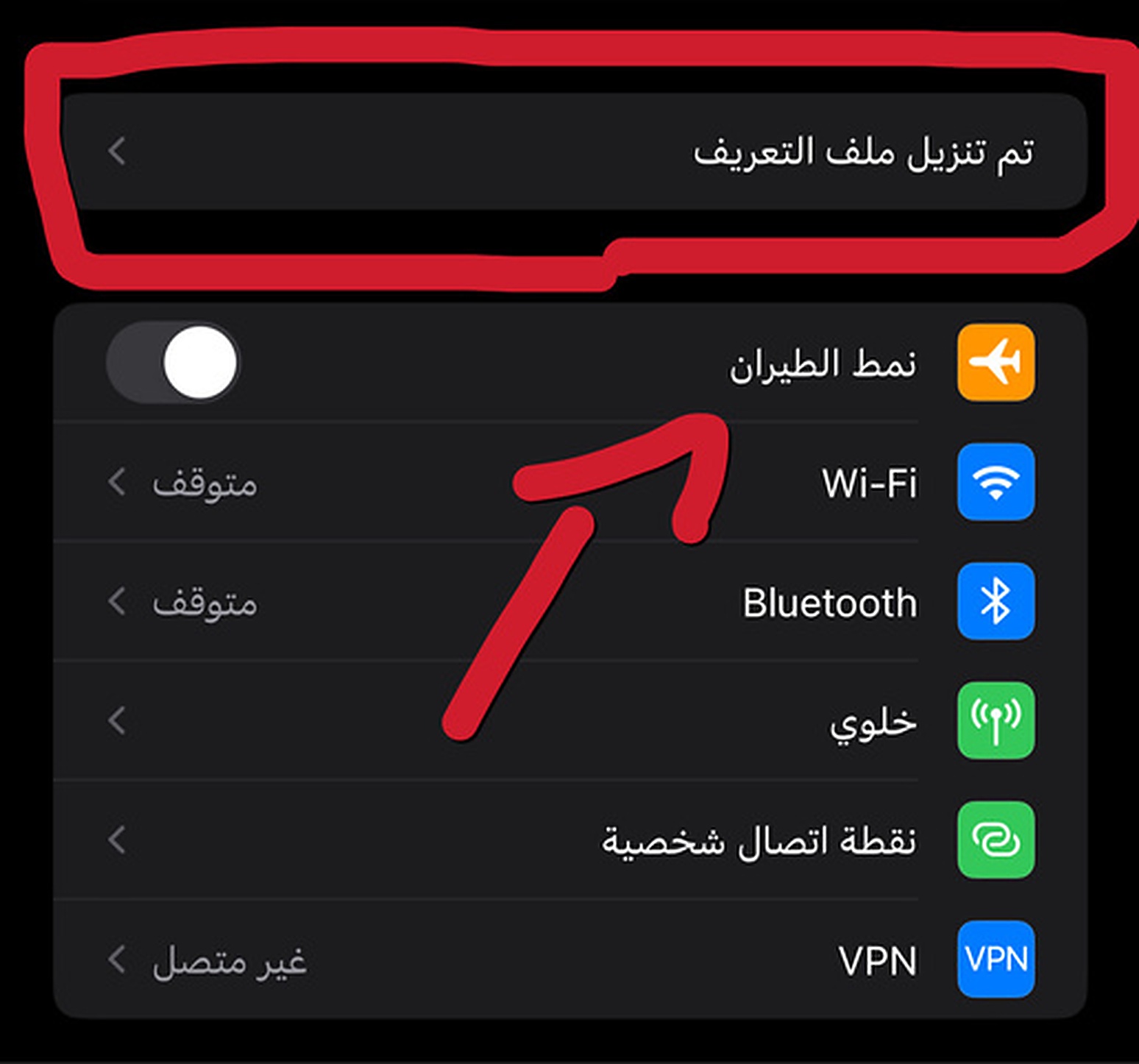
اضغط تم تنزيل ملف التعريف حتى تفتح شاشة تثبيت الملف.
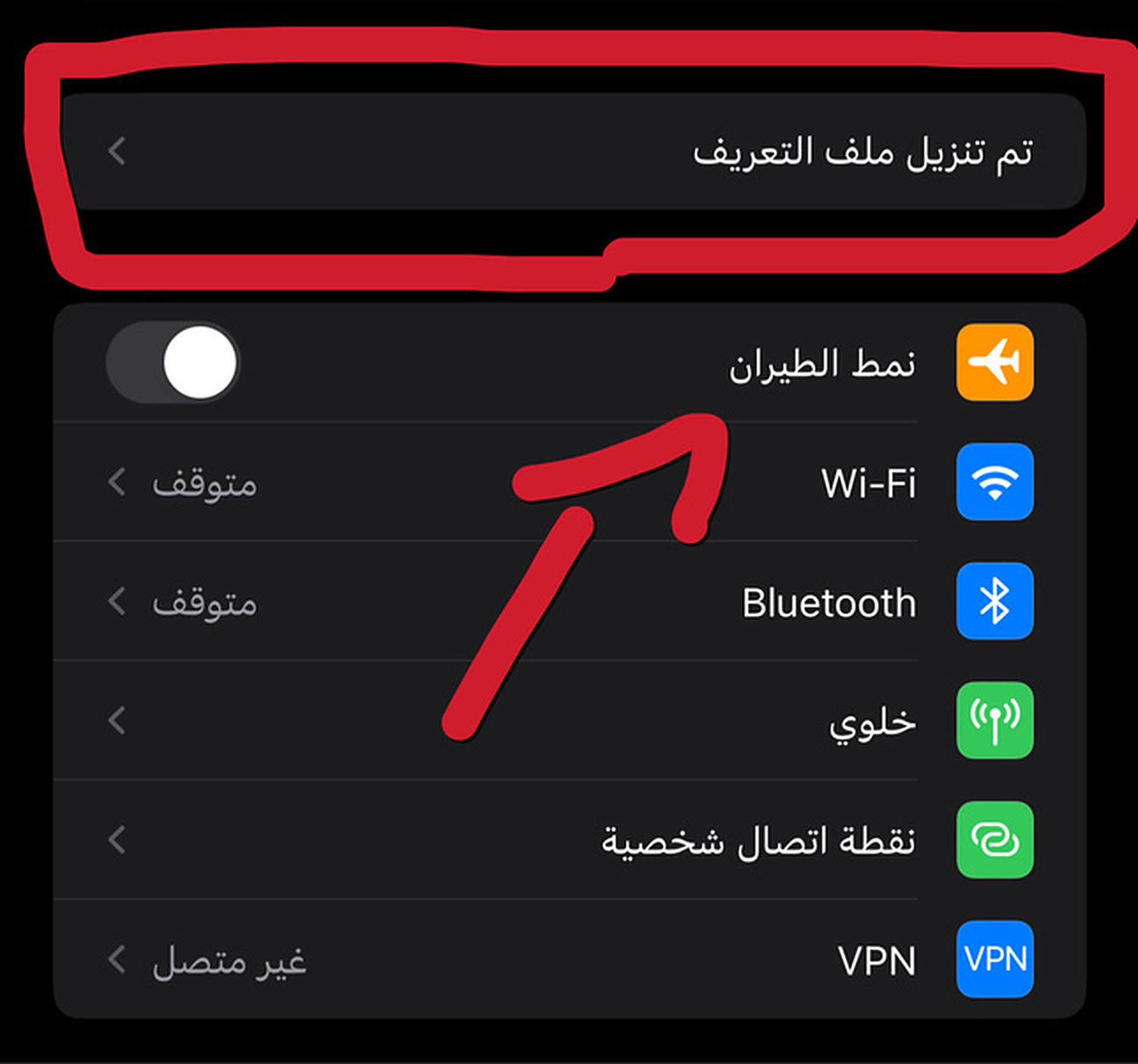
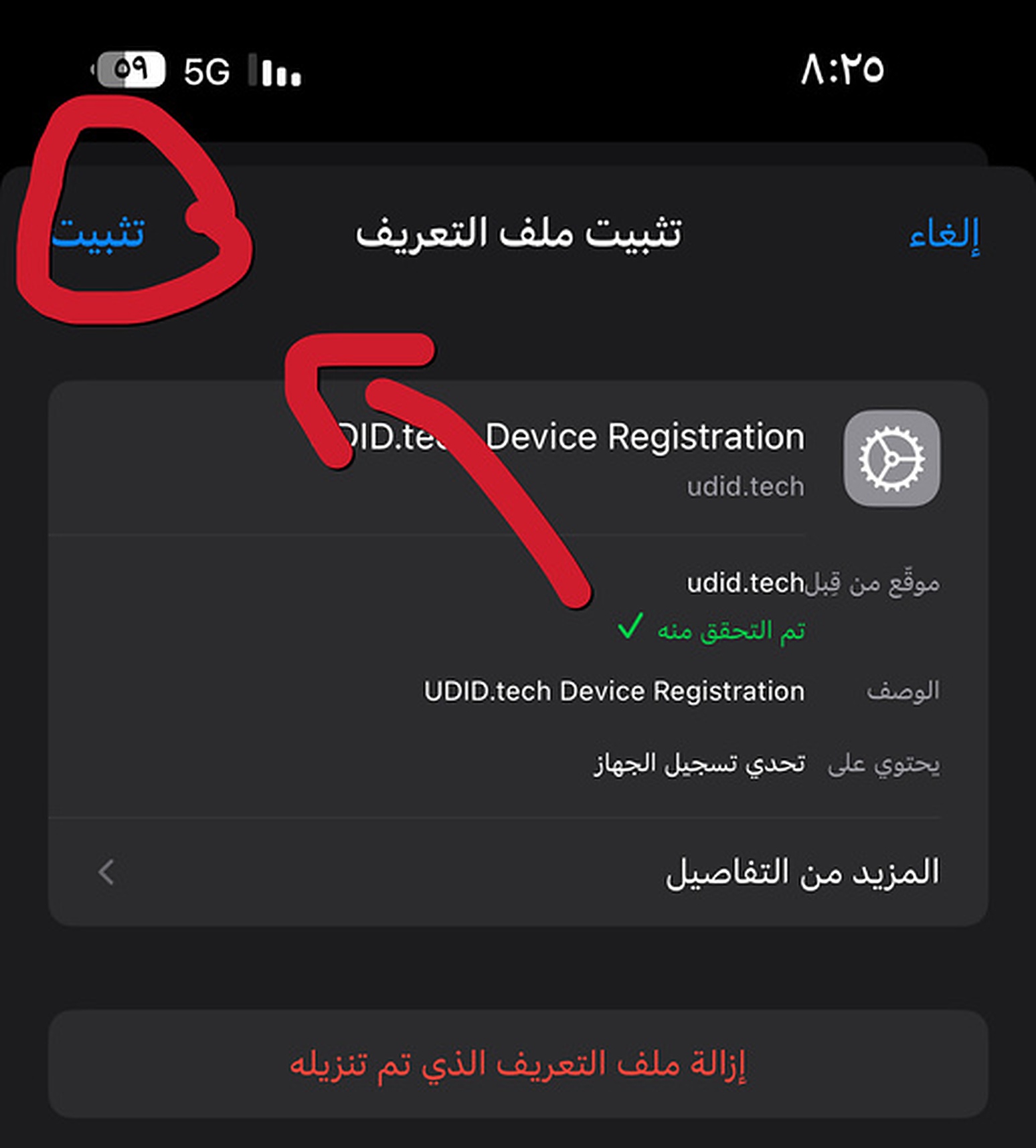
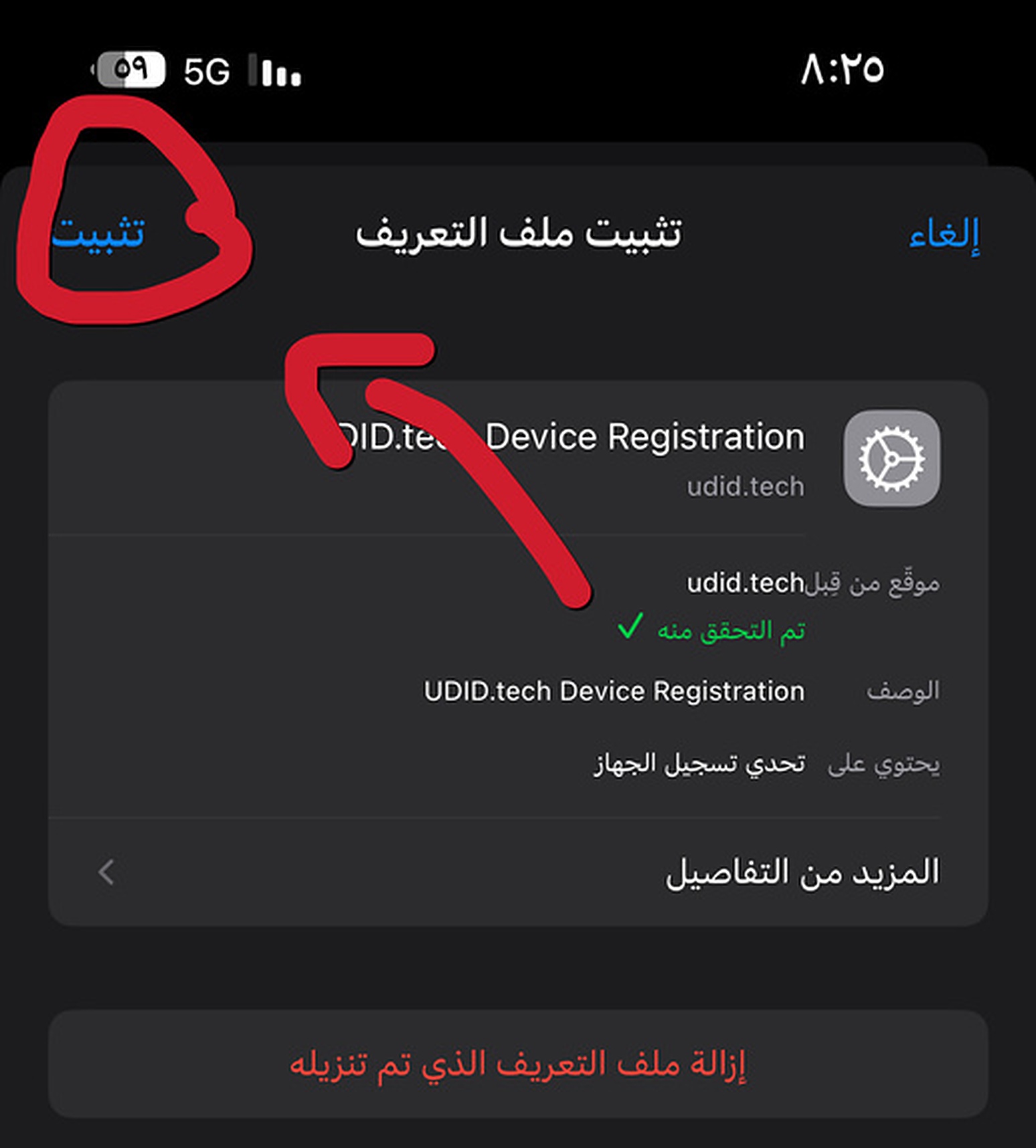
من أعلى الشاشة اضغط تثبيت. إذا طلب الجهاز رمز القفل، أدخل الرمز ثم أكمل التثبيت.
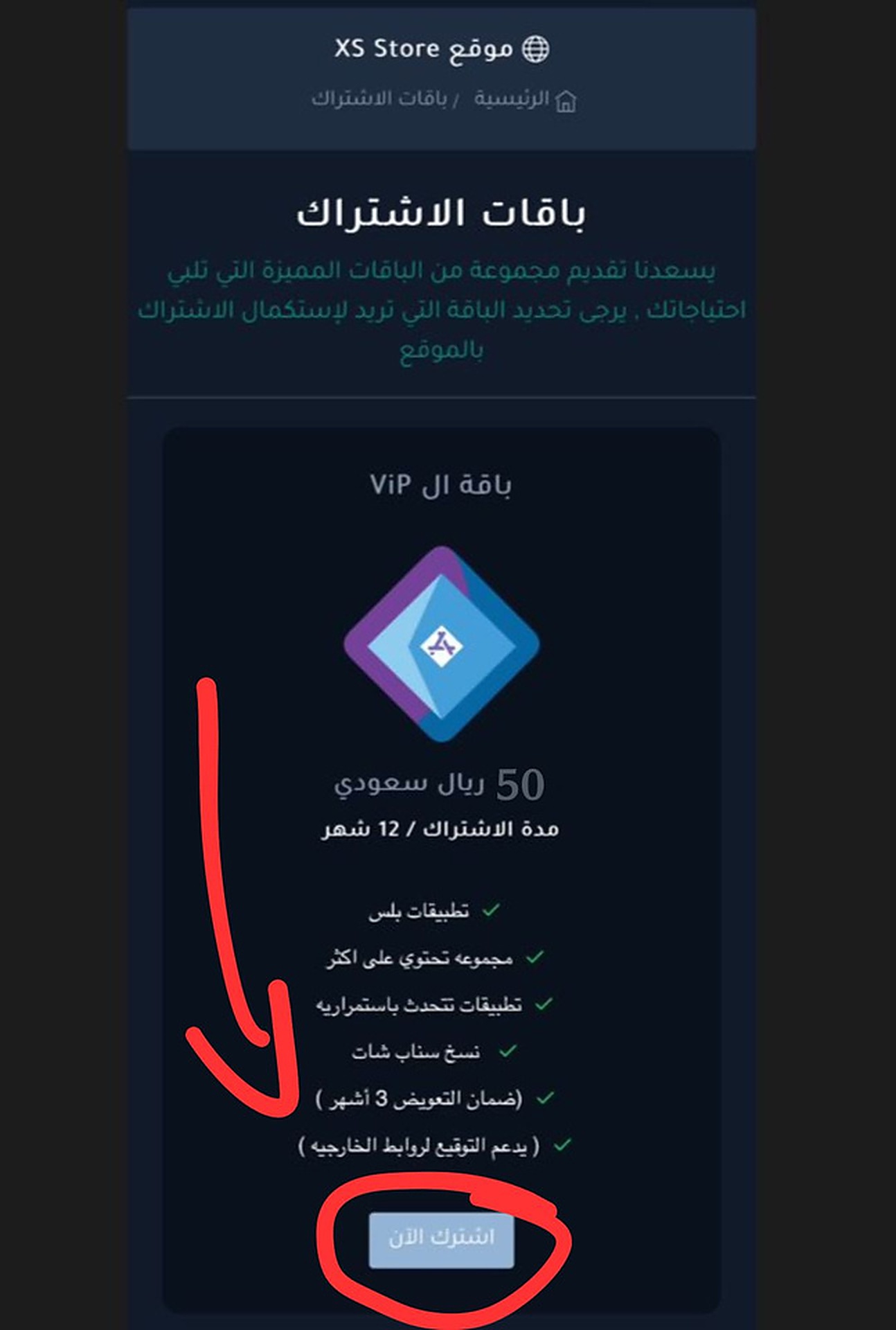
بعد الرجوع لصفحة المتجر، اختر الباقة المناسبة ثم اضغط اشترك الآن.
اكتب البيانات المطلوبة مثل الاسم، البريد، الدولة، ورقم الجوال. تأكد أن البيانات صحيحة قبل المتابعة.
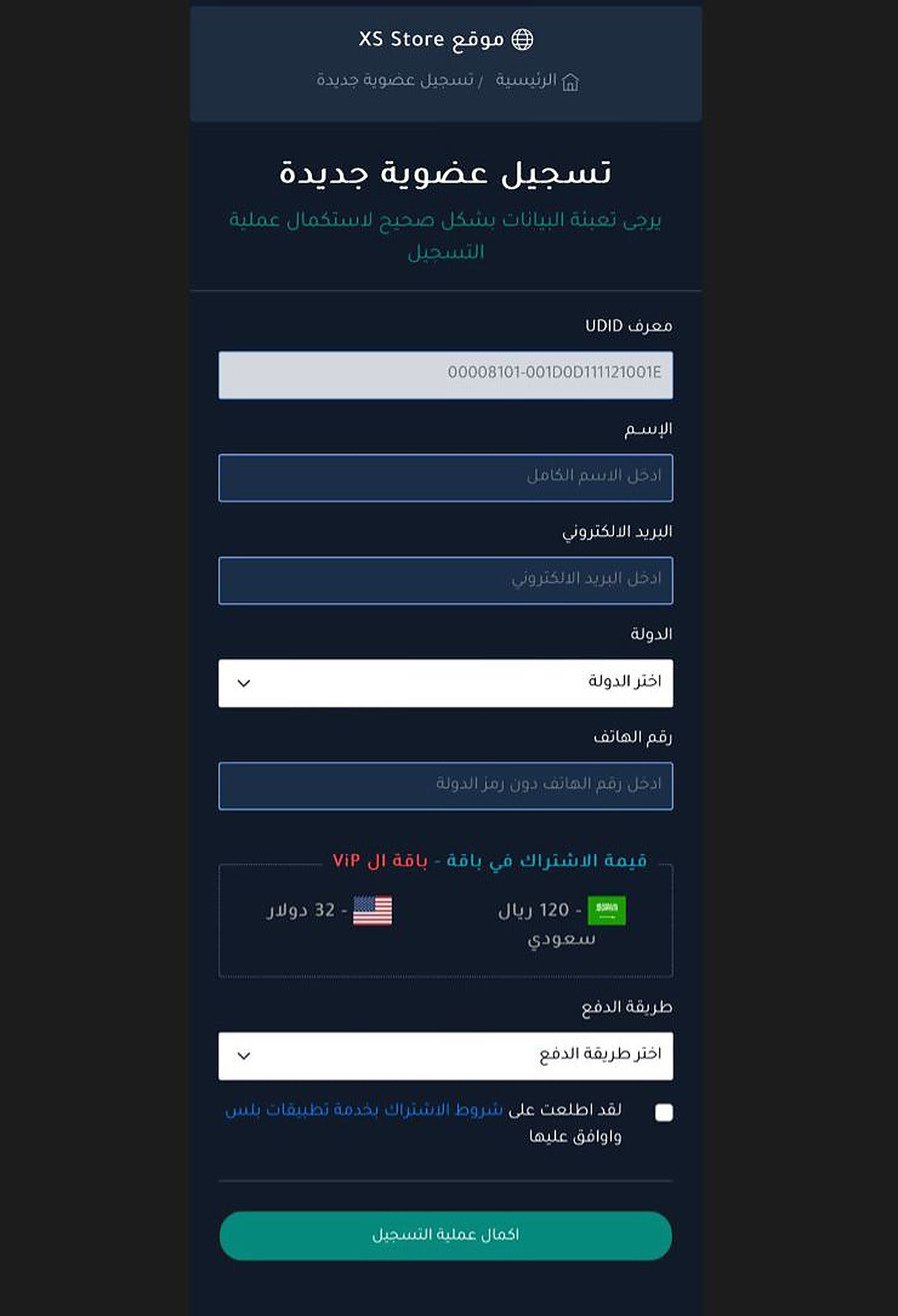
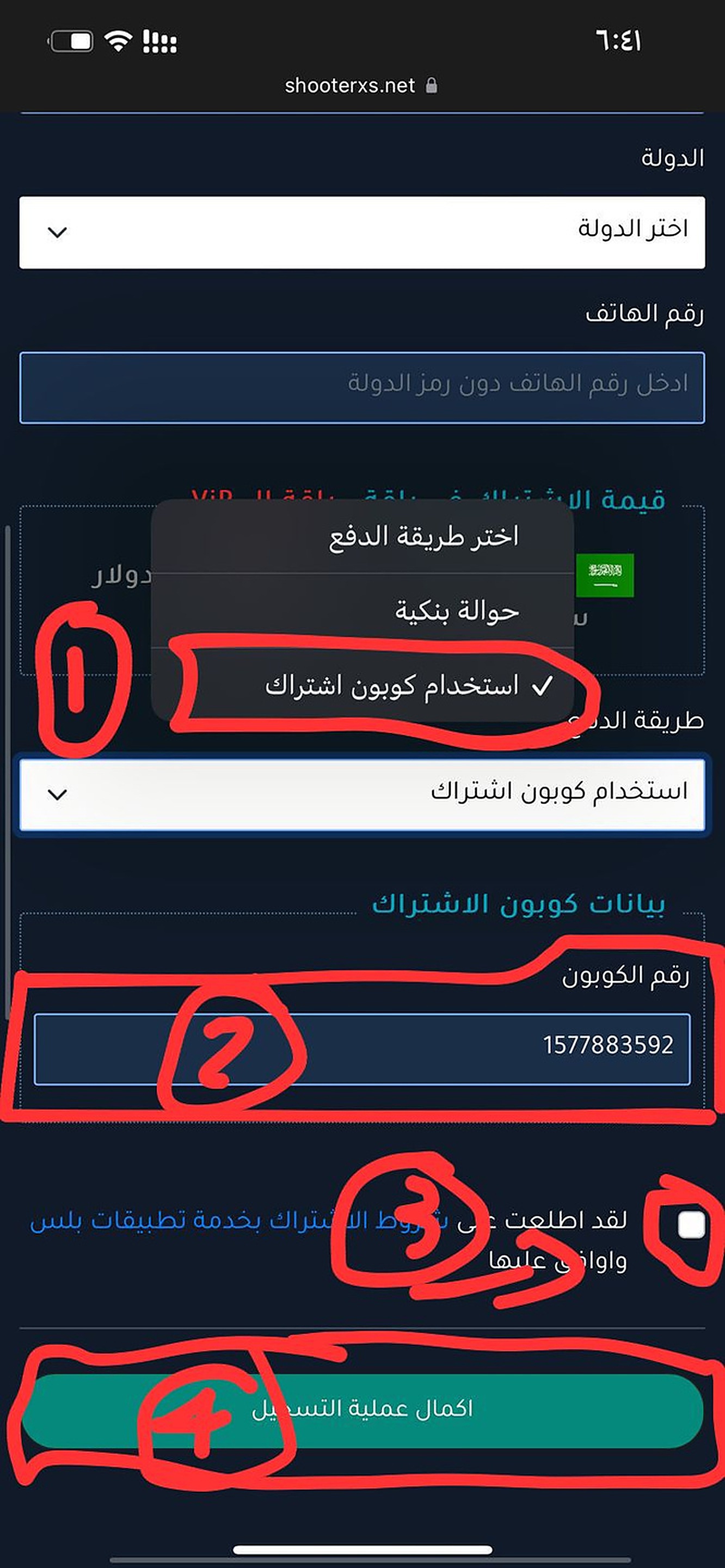
في طريقة الدفع اختر استخدام كوبون اشتراك، ثم اكتب رقم الكوبون في الخانة المخصصة.
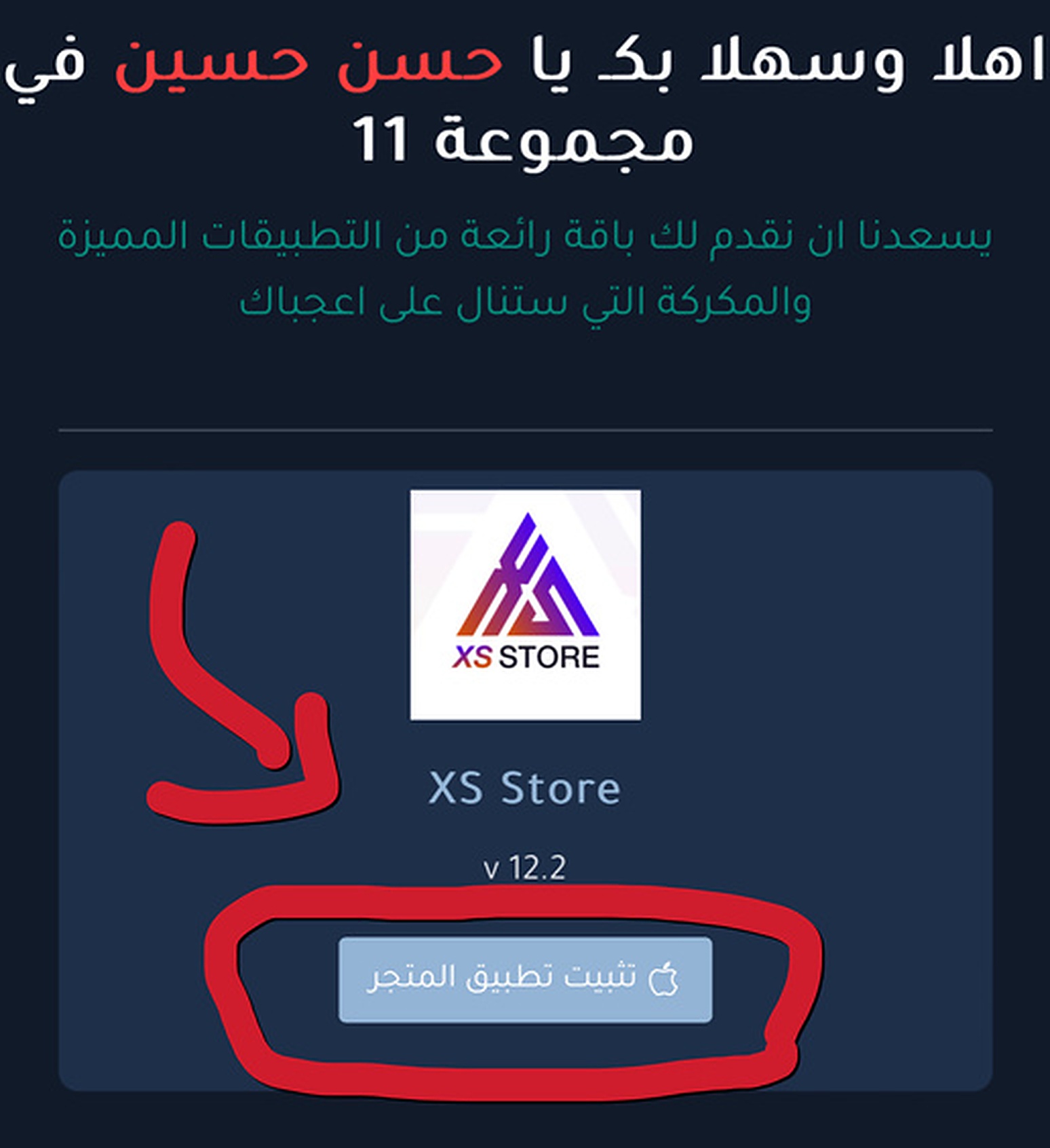
بعد إكمال التسجيل ستظهر صفحة XS Store. اضغط زر تثبيت تطبيق المتجر.
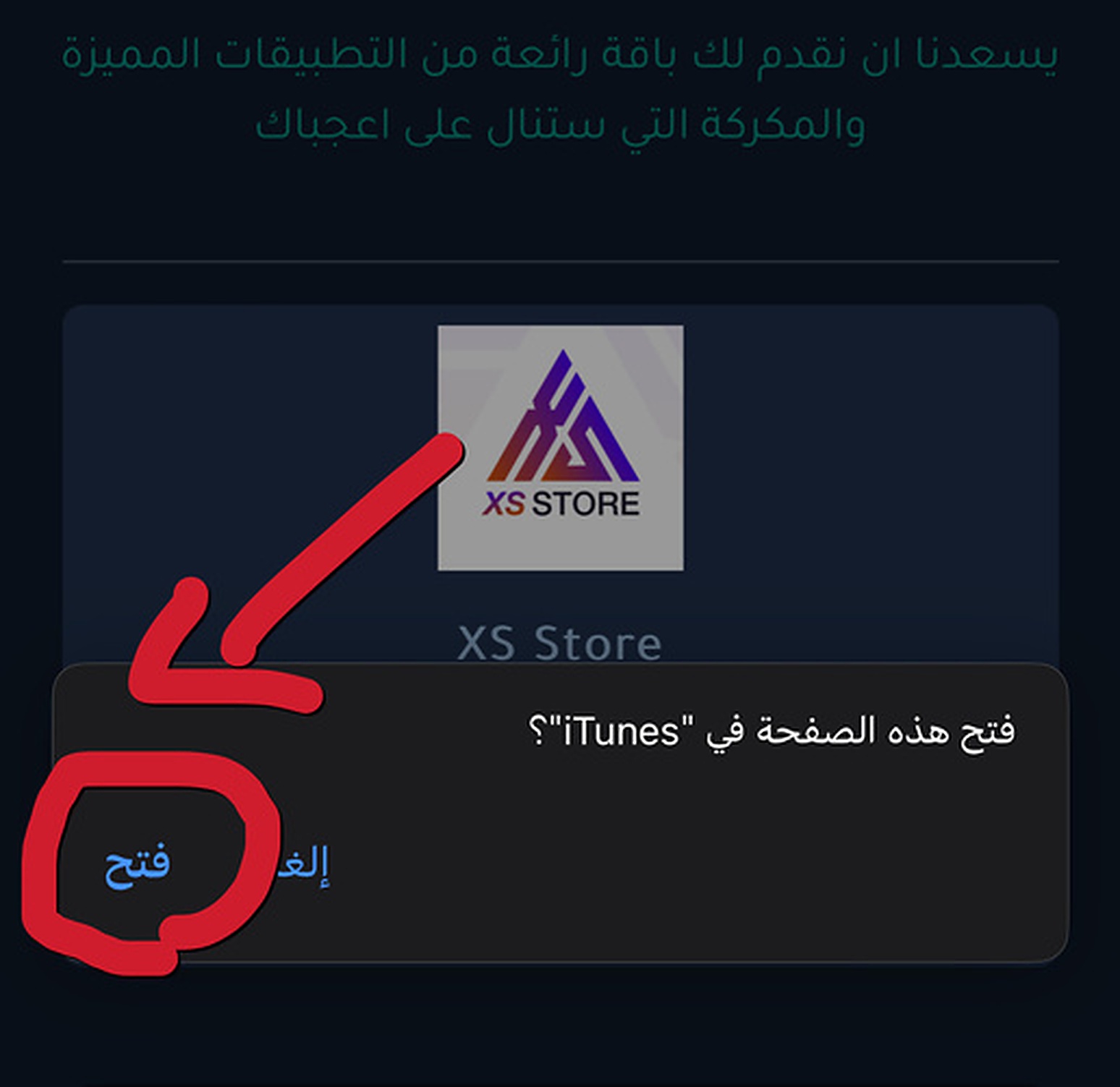
إذا ظهرت نافذة تطلب فتح iTunes أو المتجر، اضغط فتح.
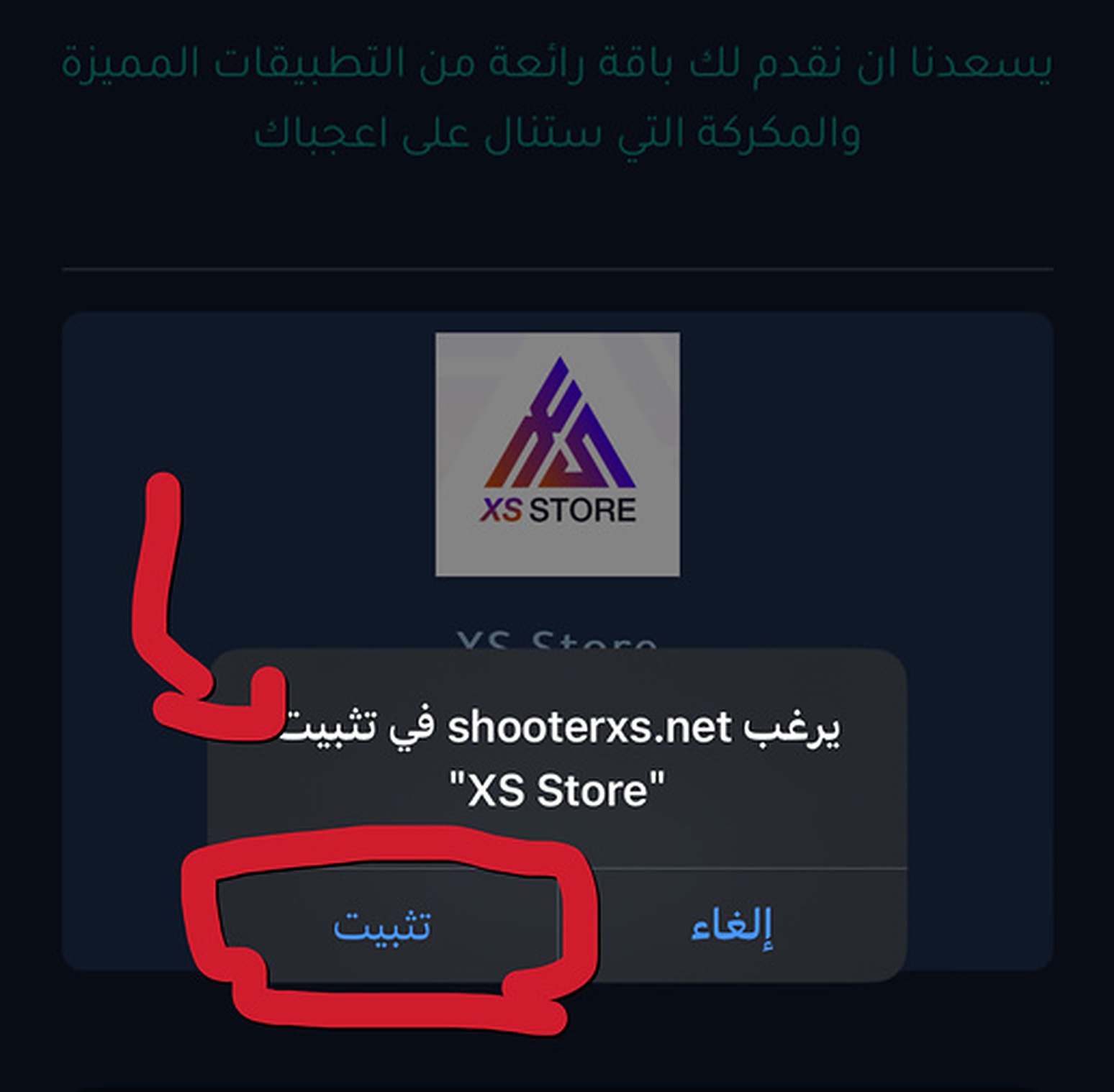
عند ظهور رسالة تثبيت XS Store اضغط تثبيت.
ارجع للشاشة الرئيسية وانتظر حتى تظهر أيقونة XS Store.
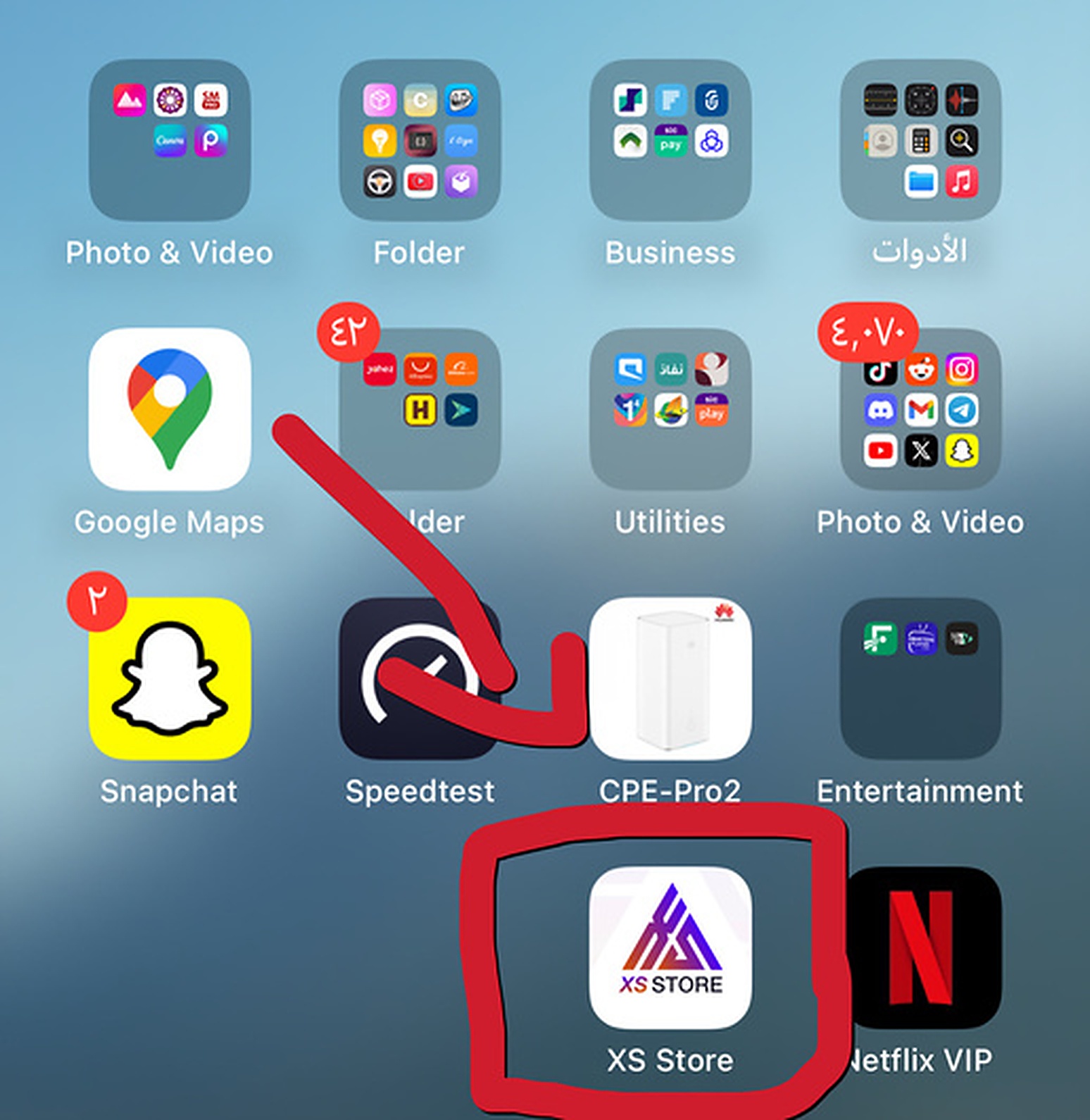
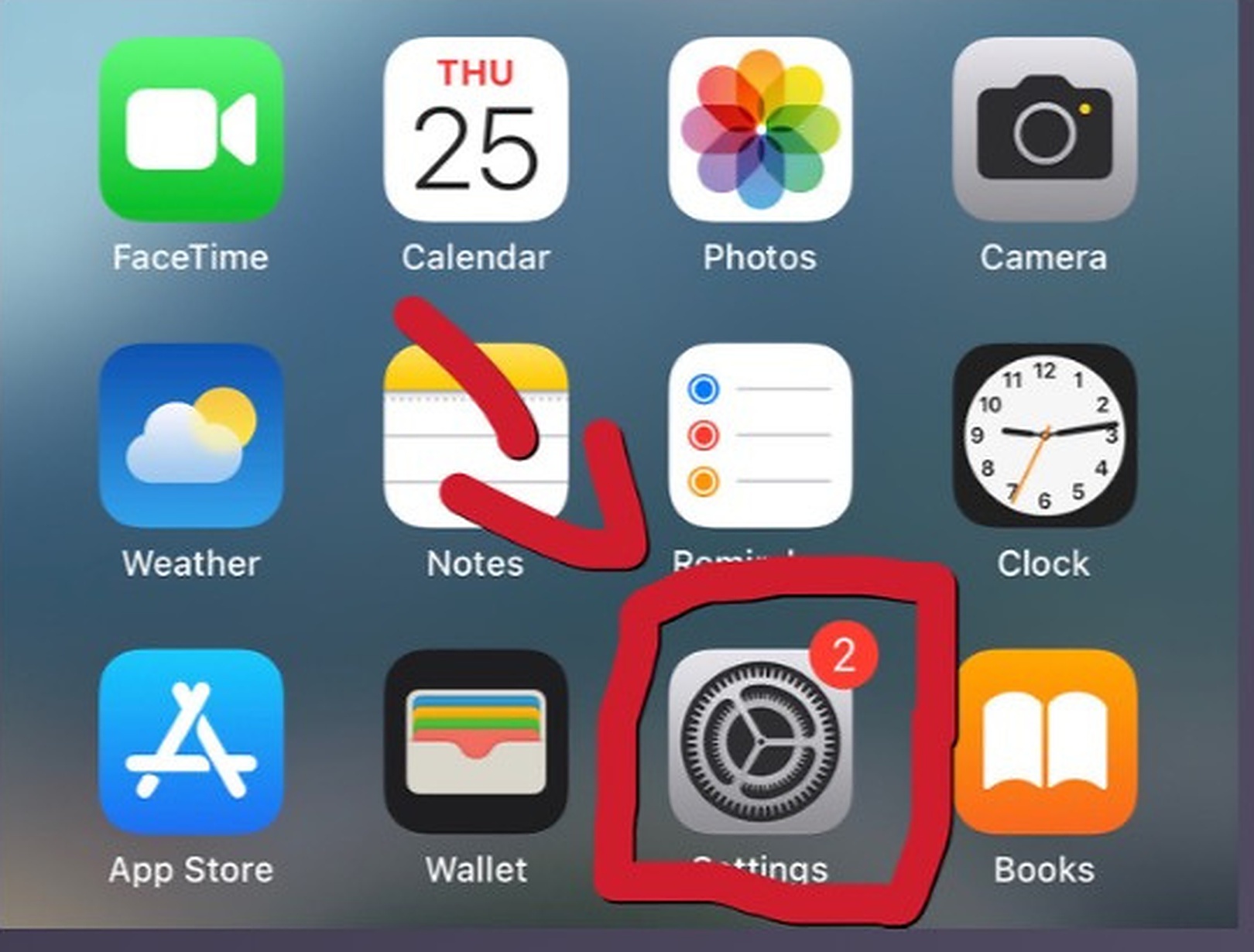
من الشاشة الرئيسية افتح الإعدادات مرة أخرى.
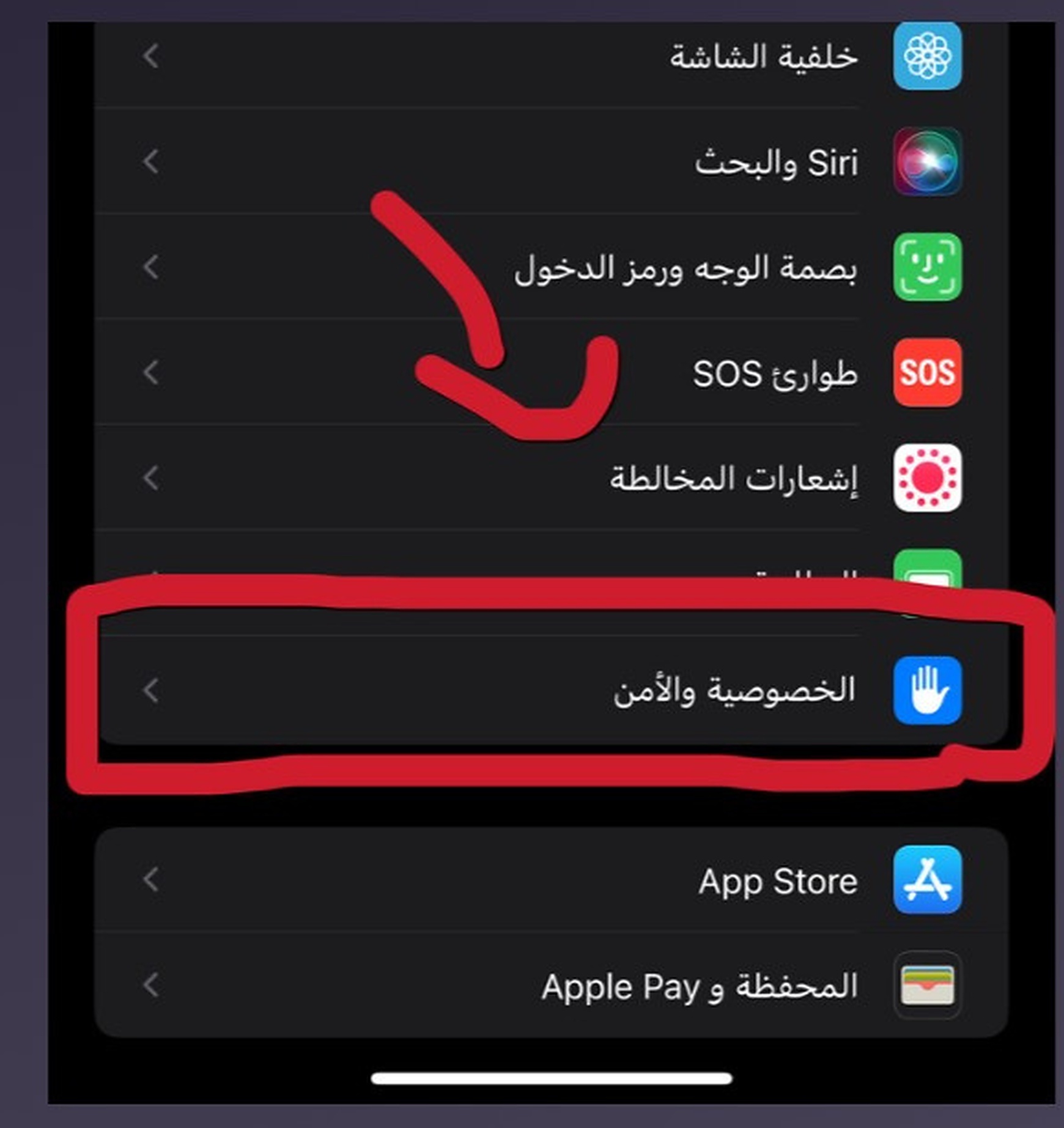
مرر للأسفل ثم اختر الخصوصية والأمن.
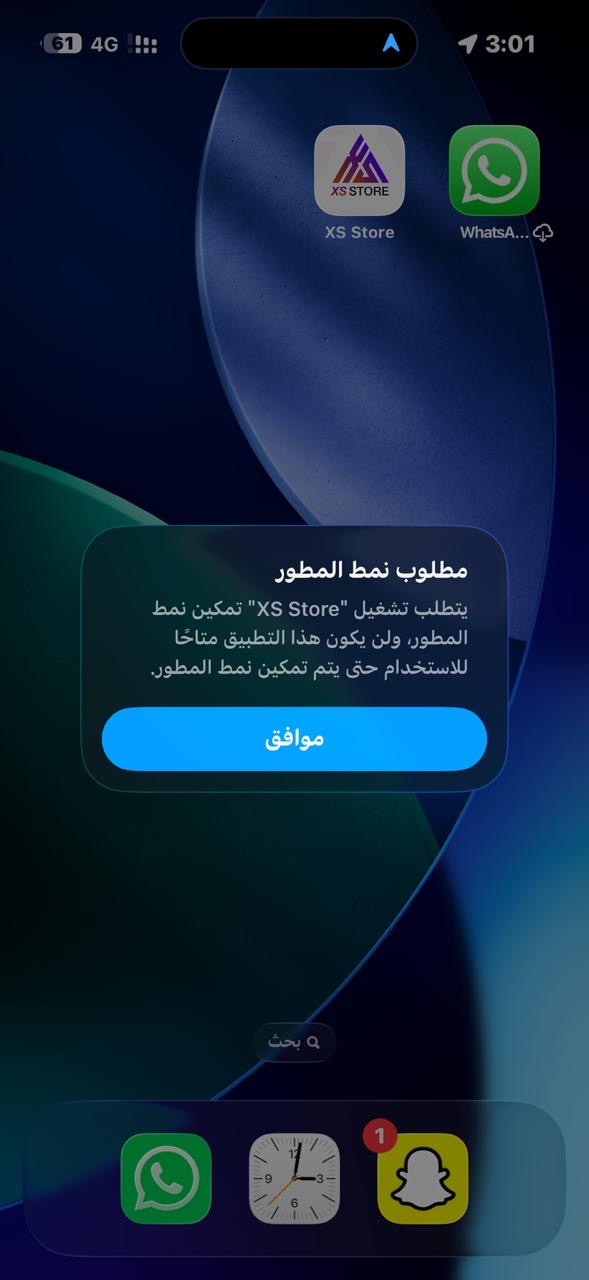
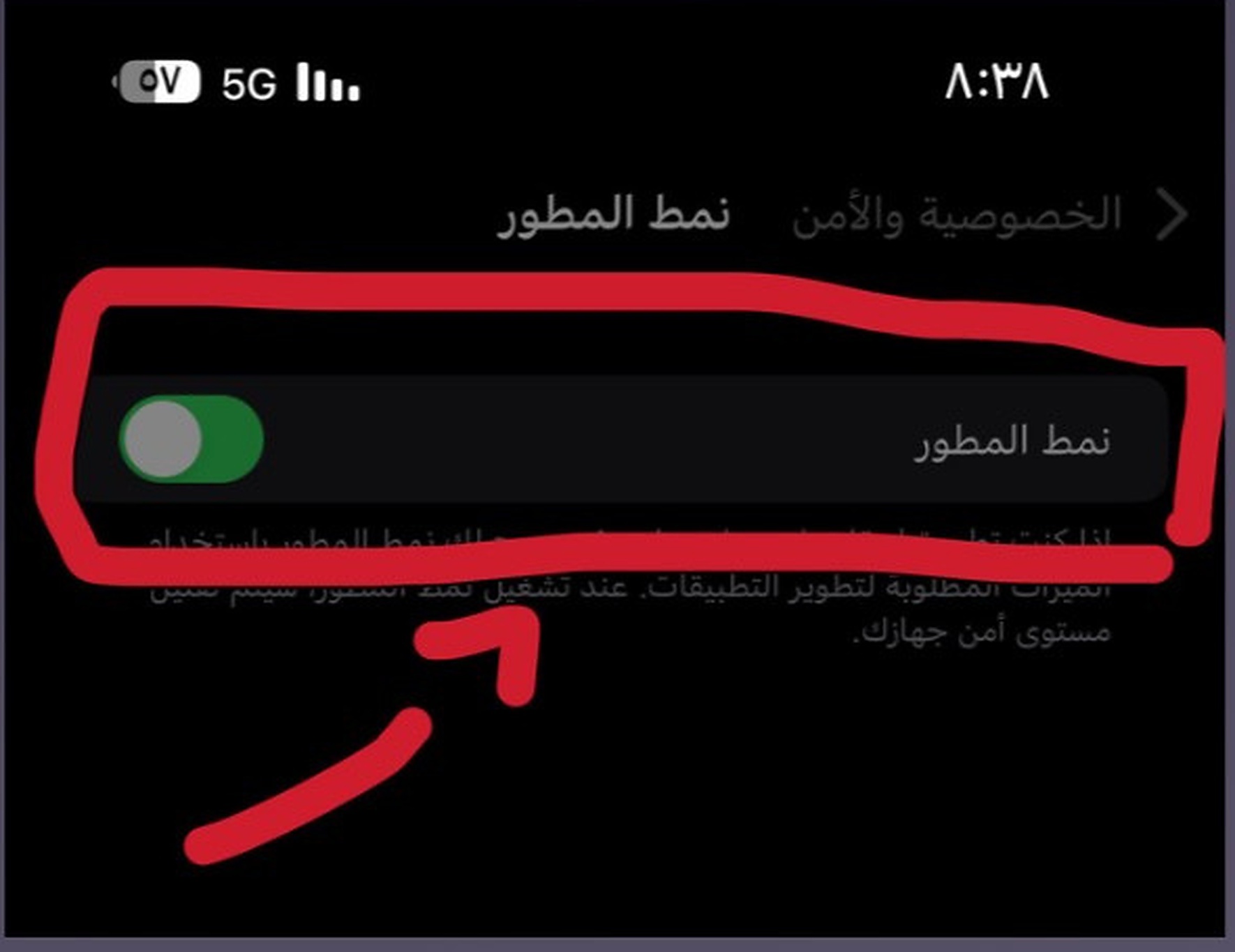
في صفحة الخصوصية والأمن انزل للأسفل واضغط نمط المطور.
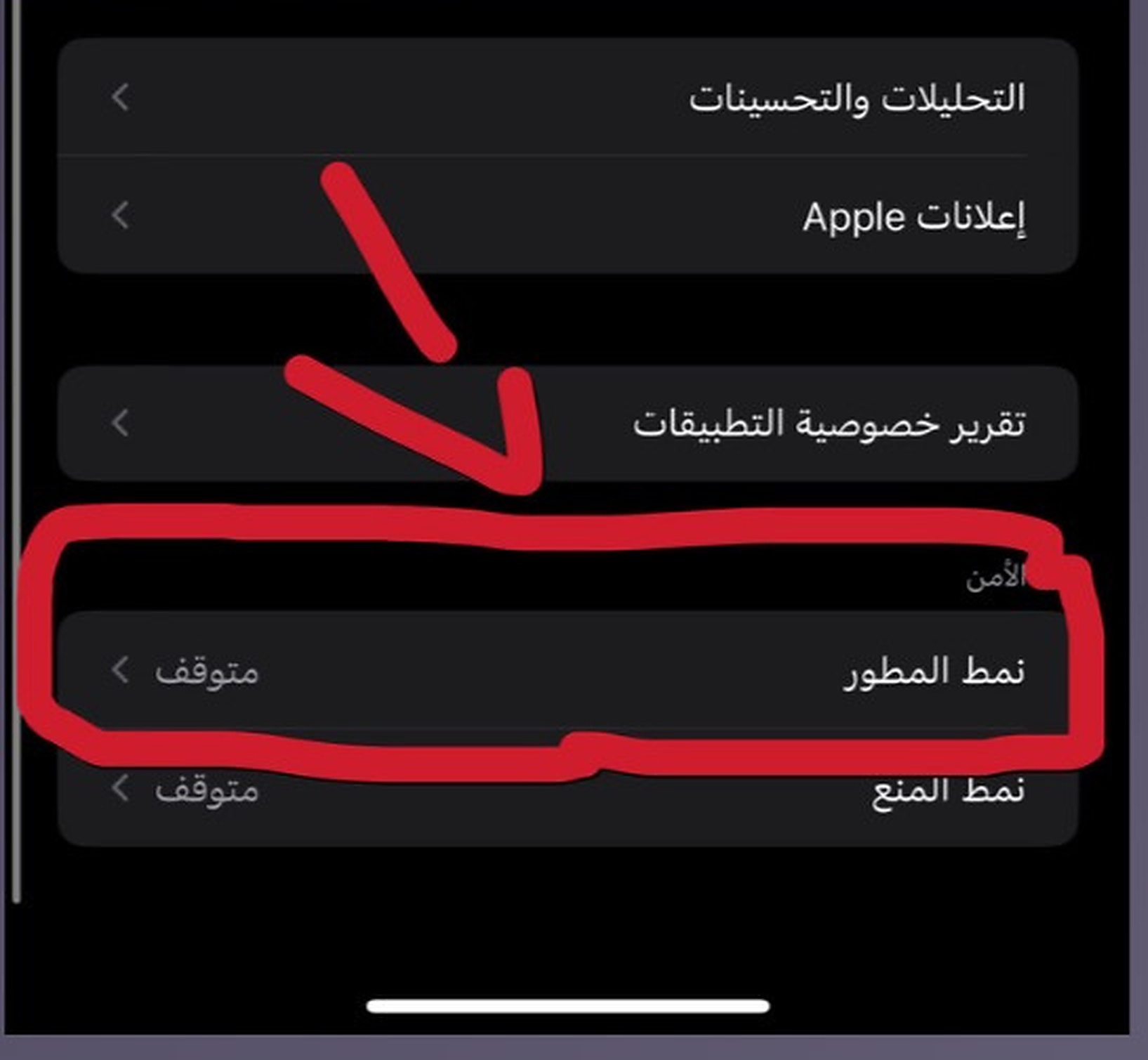
فعّل خيار نمط المطور. قد يطلب الجهاز إعادة التشغيل أو التأكيد؛ وافق حتى يكتمل التفعيل.
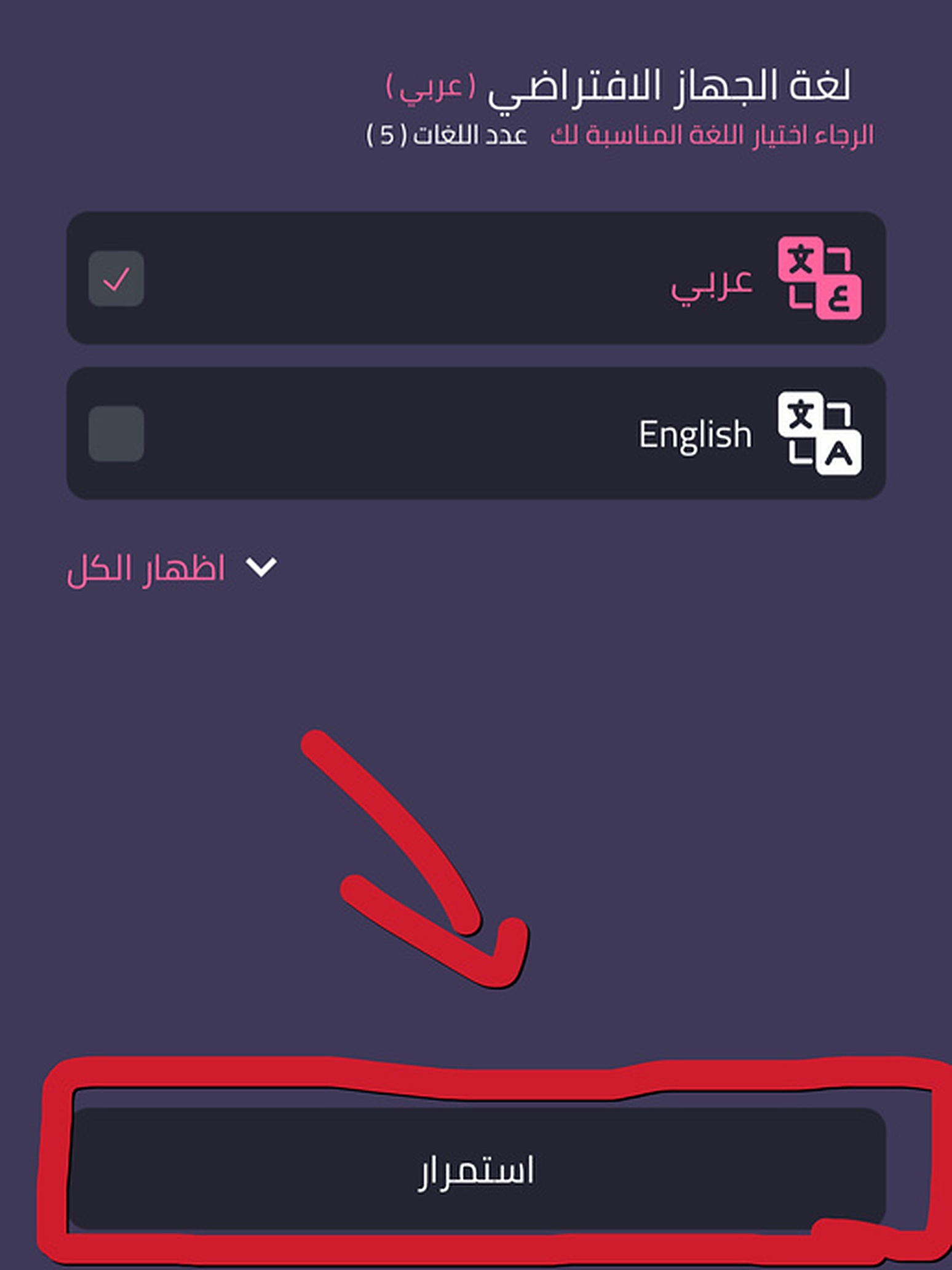
افتح XS Store، اختر اللغة المناسبة، ثم اضغط استمرار.
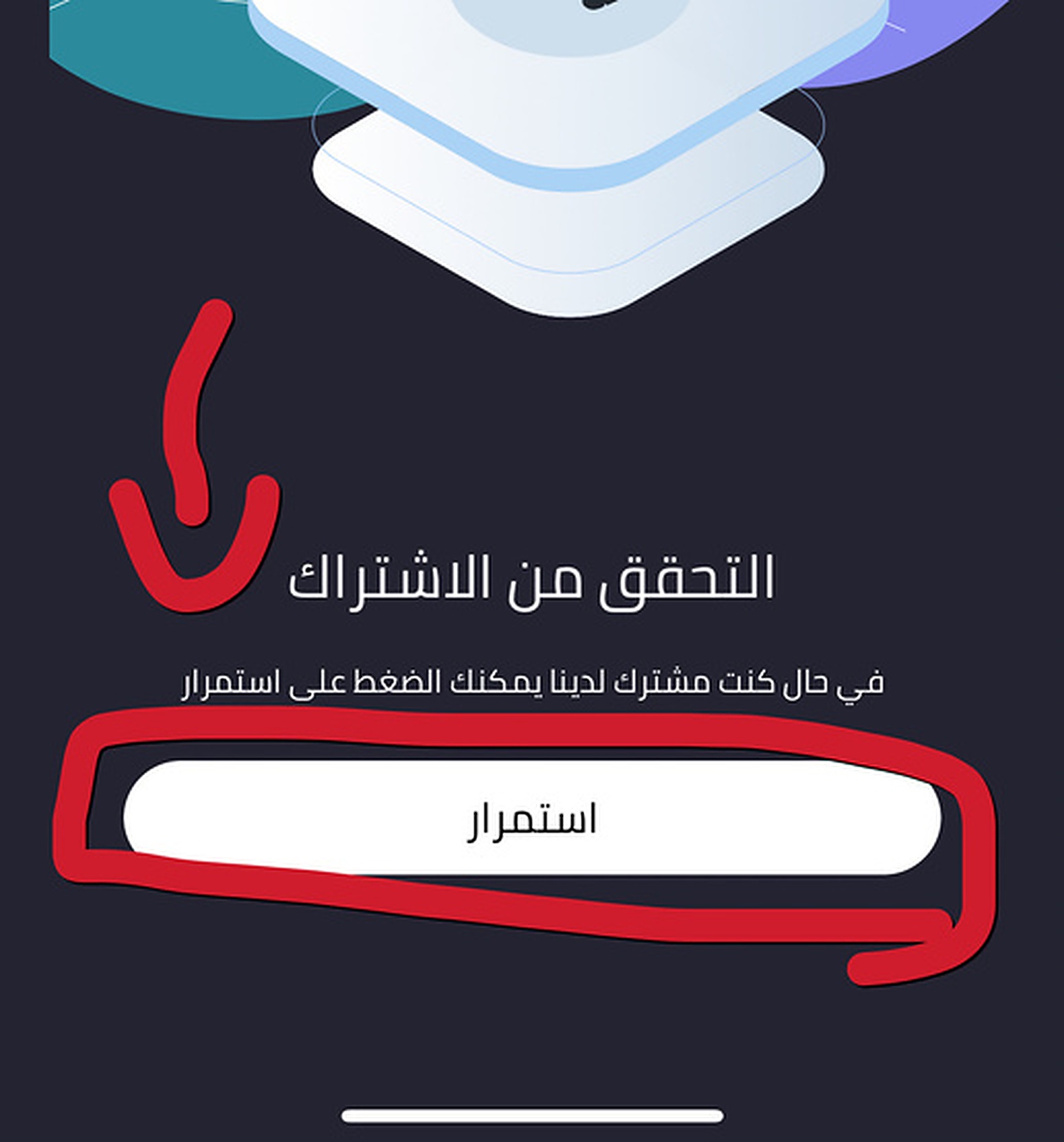
ستظهر شاشة التحقق من الاشتراك. اضغط استمرار حتى يتأكد المتجر من بياناتك.
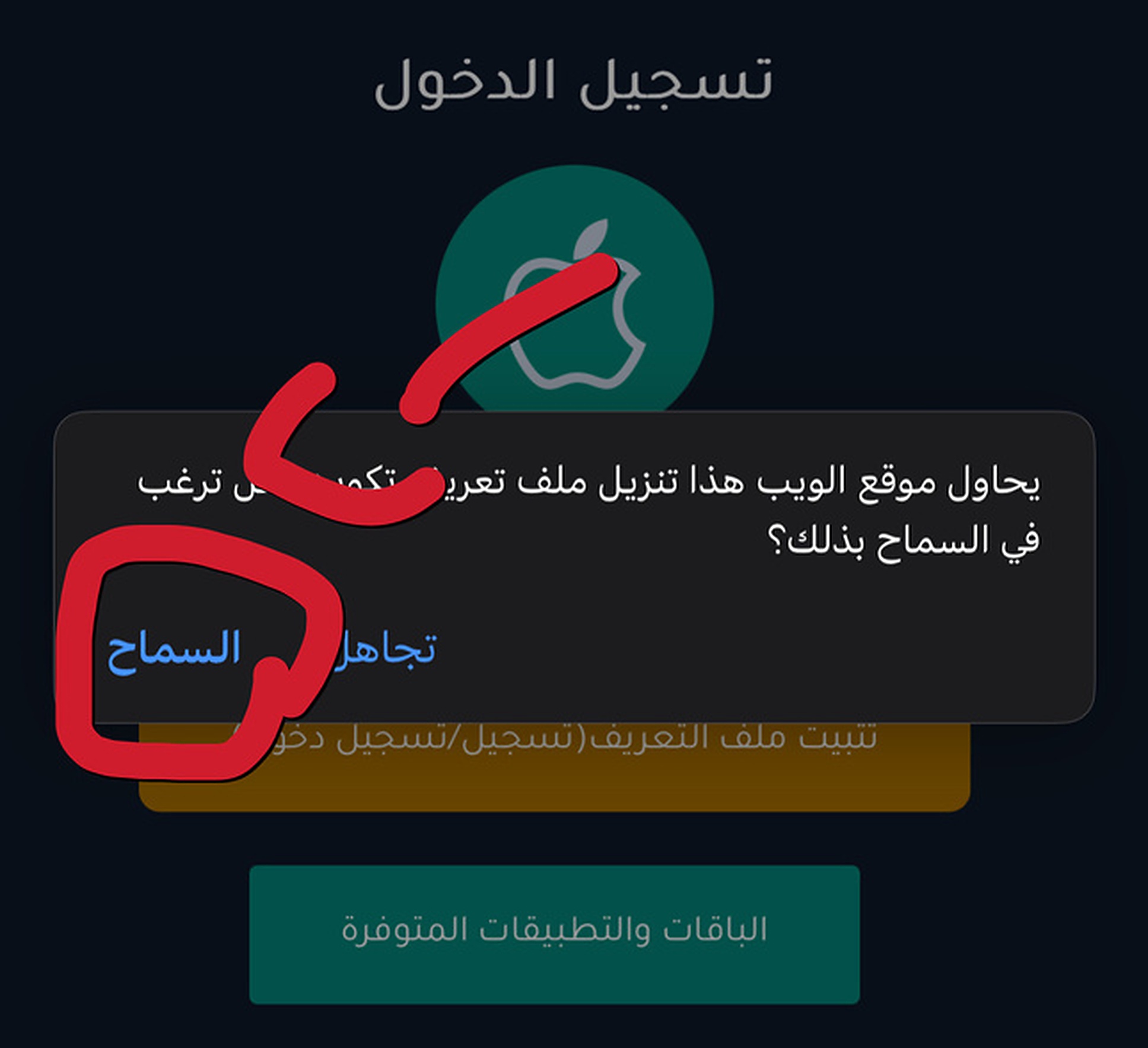
إذا ظهرت رسالة تنزيل ملف تعريف جديد، اضغط السماح.
افتح الإعدادات مرة أخرى من الشاشة الرئيسية.
اضغط تم تنزيل ملف التعريف من أعلى الإعدادات.
اضغط تثبيت، ثم أكمل التثبيت حتى تنتهي العملية.
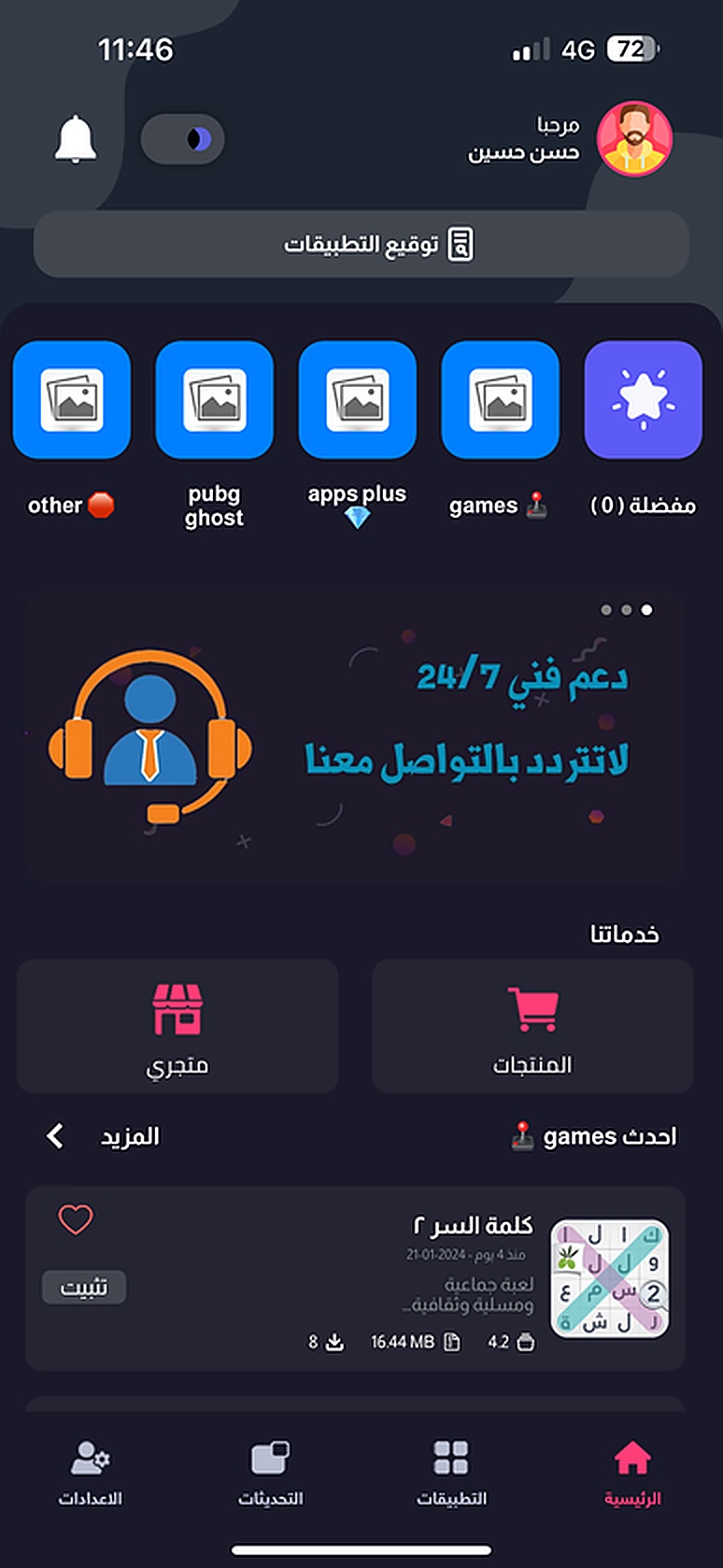
إذا ظهرت واجهة المتجر الرئيسية بعد تفعيل نمط المطور وإكمال التحقق، فهذا يعني أن الاشتراك مرتبط وأن XS Store جاهز للاستخدام.
أكثر المشاكل المتوقعة أثناء التفعيل وطريقة حلها.
ارجع إلى Safari وافتح الرابط مرة ثانية، ثم اضغط السماح، وبعدها افتح الإعدادات.
انتظر دقيقة، ثم ابحث عن XS Store. إذا لم تظهر، أعد خطوة تثبيت المتجر.
تأكد أن طريقة الدفع هي استخدام كوبون اشتراك، وأن الكوبون مكتوب بدون مسافات.
أغلق التطبيق وافتحه مرة أخرى. إذا ظهرت رسالة ملف تعريف، نفذ خطوات السماح والتثبيت.